公開日:18年1月 7日、更新日:18年1月 8日 Illustratorの曲線ツールの使いどころは、カスタマージャーニーマップでの感情曲線の作成です。 クリックだけで曲線を作成し、変更はアンカーポイントをドラッグするだけ。 いわゆるベジェ曲線のハンドル illustratorイラストレーターのフリーハンドでの描画。 鉛筆ツール・ブラシツールで線を描く、鉛筆ツールオプション・ブラシツールオプションの説明。 ドラッグした軌道に対し、どの程度の制度で曲線を描くか設定でき、「滑らか」に近いほど Adobe illustrator 基本でもあり全てでもあるペンツールの使い方を解説します。 ペンツールをマスターすれば、イラレの真髄を知ったと言えます! 今回練習するのは、直線と曲線の引き方、線の終わらせ方です。
1
イラストレーター 曲線ツール 直線
イラストレーター 曲線ツール 直線-Illustrator, イラストレーター, 使い方, 座学, 操作方法, 曲線ツール; ペンツールを選択します。 ペンツールを曲線の開始点に移動し、マウスボタンを押したままにしてドラッグします。 始点のアンカーポイントが表示され、ペンツールのポインターが矢印に変わります。 次にドラッグして、作成中の曲線セグメントの弧を


イラストレーターの使い方 初心者のための25の基本スキルマスター方法 Skillhub スキルハブ
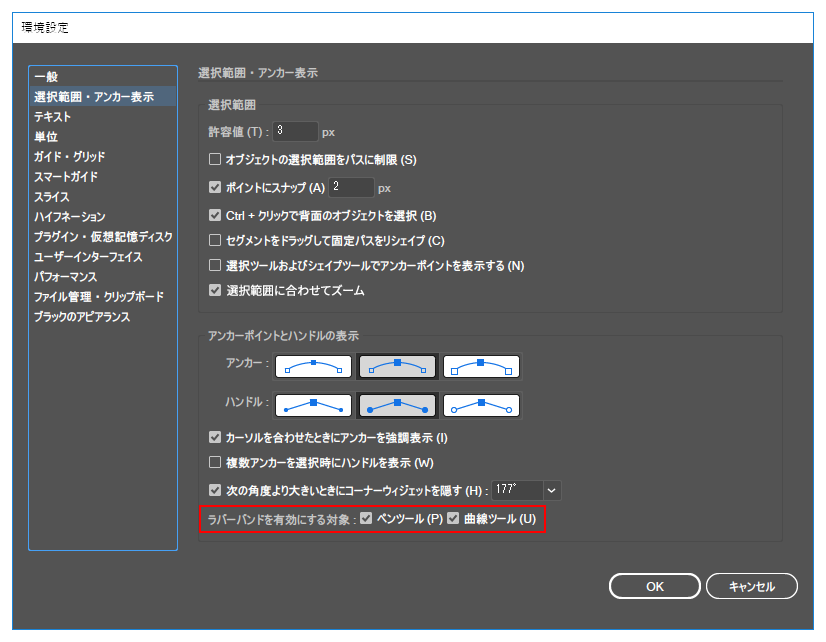
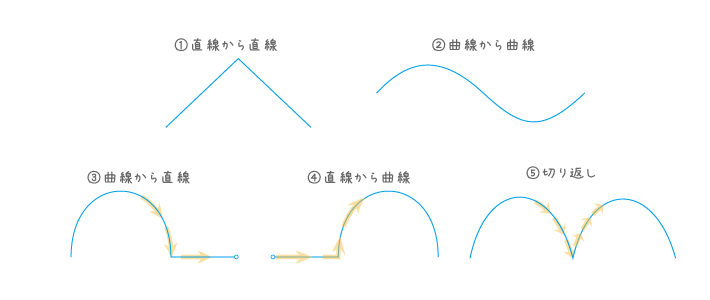
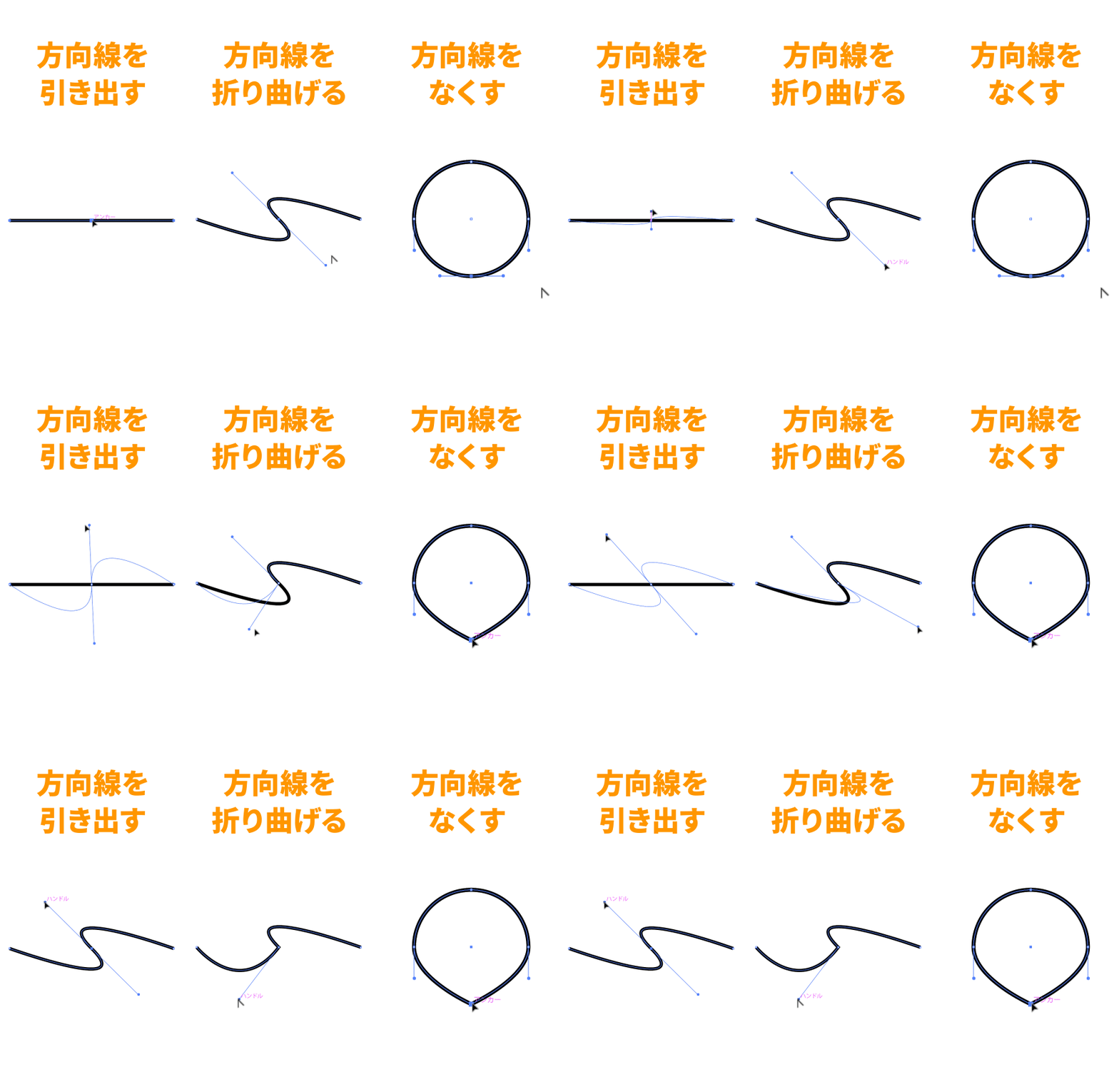
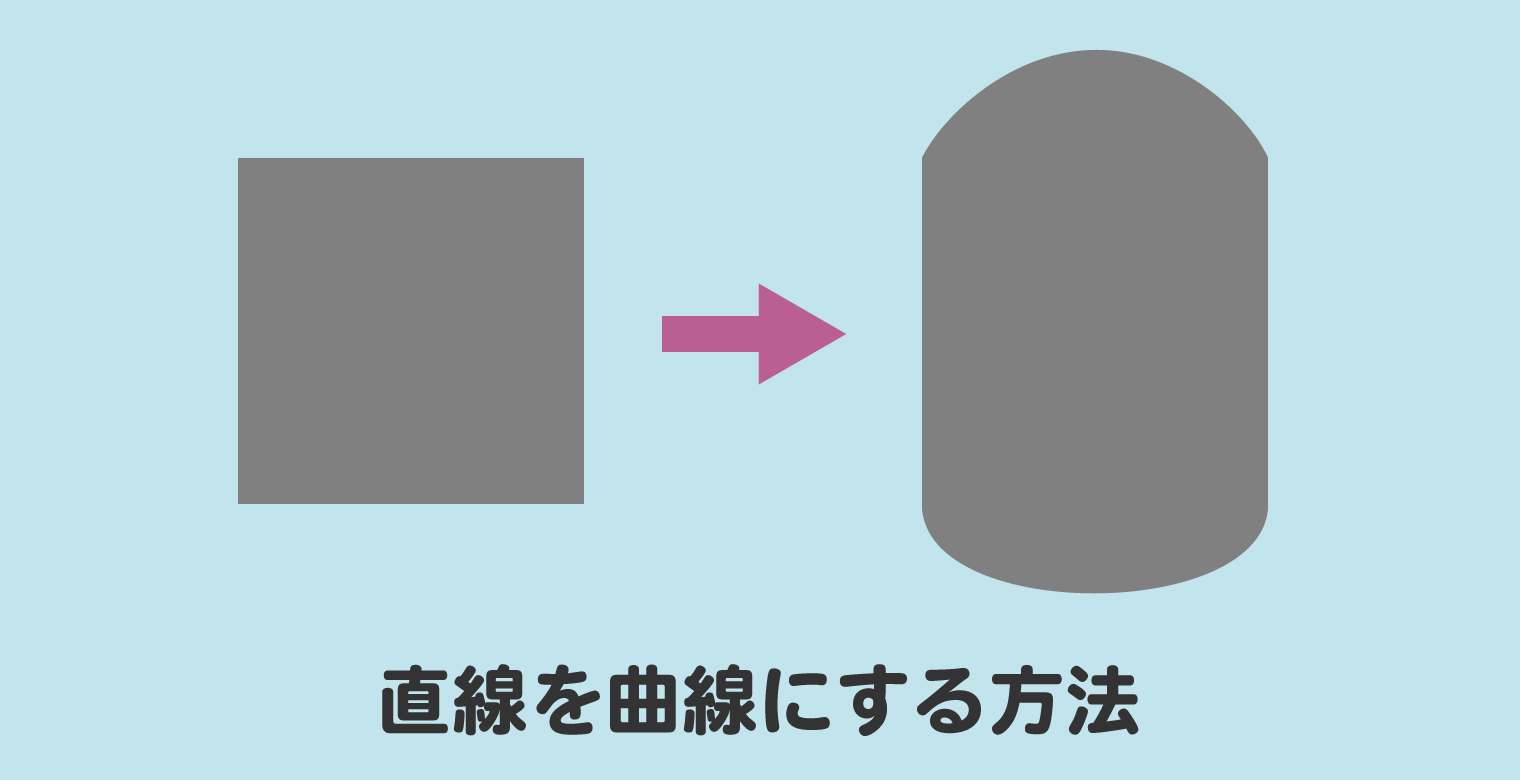
アンカーポイントツール ・曲線のアンカーポイントをクリックするとハンドルが削除され曲線が角になります。 ・パスの直線のセグメントをドラッグすると曲線になります。 曲線ツール ・クリックしていくだけで自動で綺麗な曲線を描きます。 いかがでしょうか、ぜひベジェ曲線と仲良くなってロゴやイラストを作ってみてください。 関連記事 ベジェ曲線とは 初心者にもわかりすいよう下敷きに例えてみた ペンツールでベジェ曲線を練習するための初心者向けトレース素材画像 ブレンドツールの使い方 方法は3通りあります。 使いやすい方法でお試しください。 ①ツールパネルから使う方法 ツールパネルの「ブレンドツール(ショートカット「w」)」を選択し、 ブレンドしたいオブジェクトをそれぞれクリック
1直線ツールがない時の対処法 2Illustrator(イラストレーター)の直線ツールの使い方 ①直線をひく ②45度の直線を引く方法 ③数値を指定して直線を引く ④直線ツールから選択ツールに切り替える ⑤直線ツールで点線をつくる ⑥ドットの点線を作る ペンツールを使用して描く 線のカラーは単色に、塗りのカラーは「カラーなし」に設定しておきます。 ペンツールの基本的な描き方は2つです。 直線=クリックで描く 曲線=ドラッグで描く 描画の始点と終点が重なると、ペンツールのカーソル横に イラストレーター初心者です。レッスンファイルを使って曲線を描く練習をしていますが、方向線が出ないので曲線が描けません。 参考にしている本は「Illustrator & Photoshop 操作とデザインの教科書」ピクセルハウス著を見ながら操作しています。 ペンツールを選択し、本のとうりに
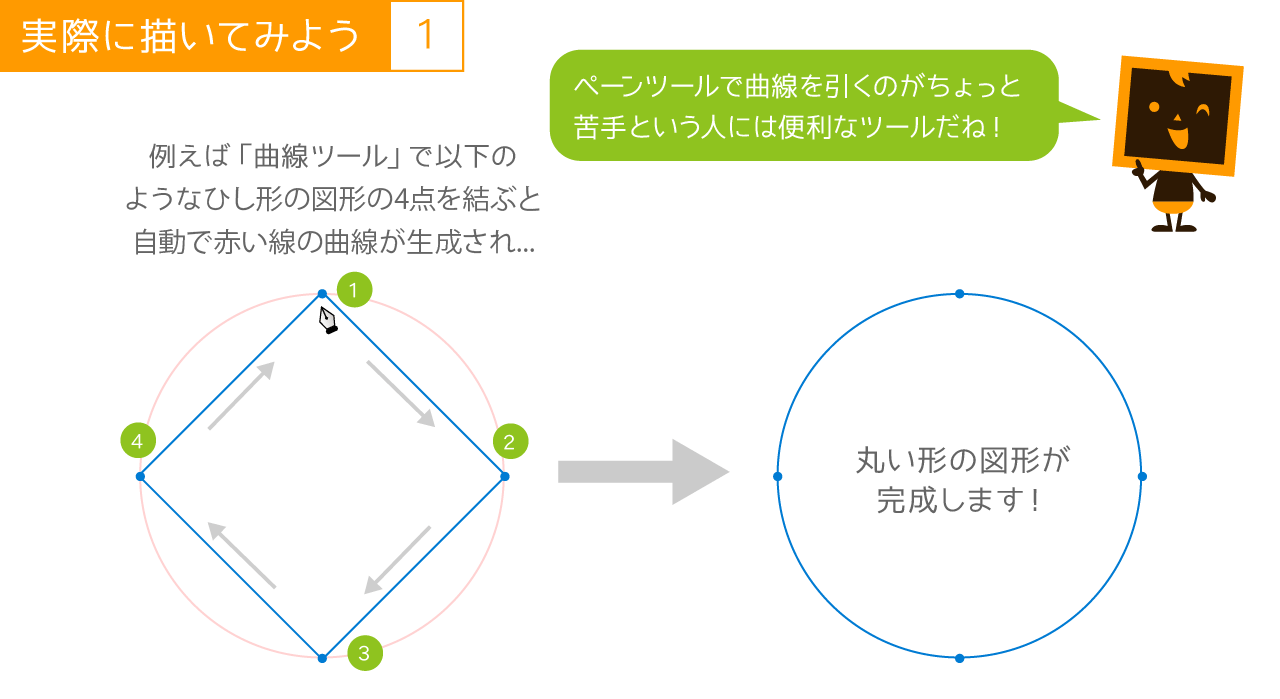
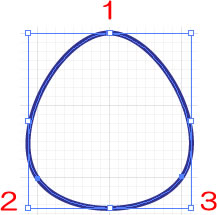
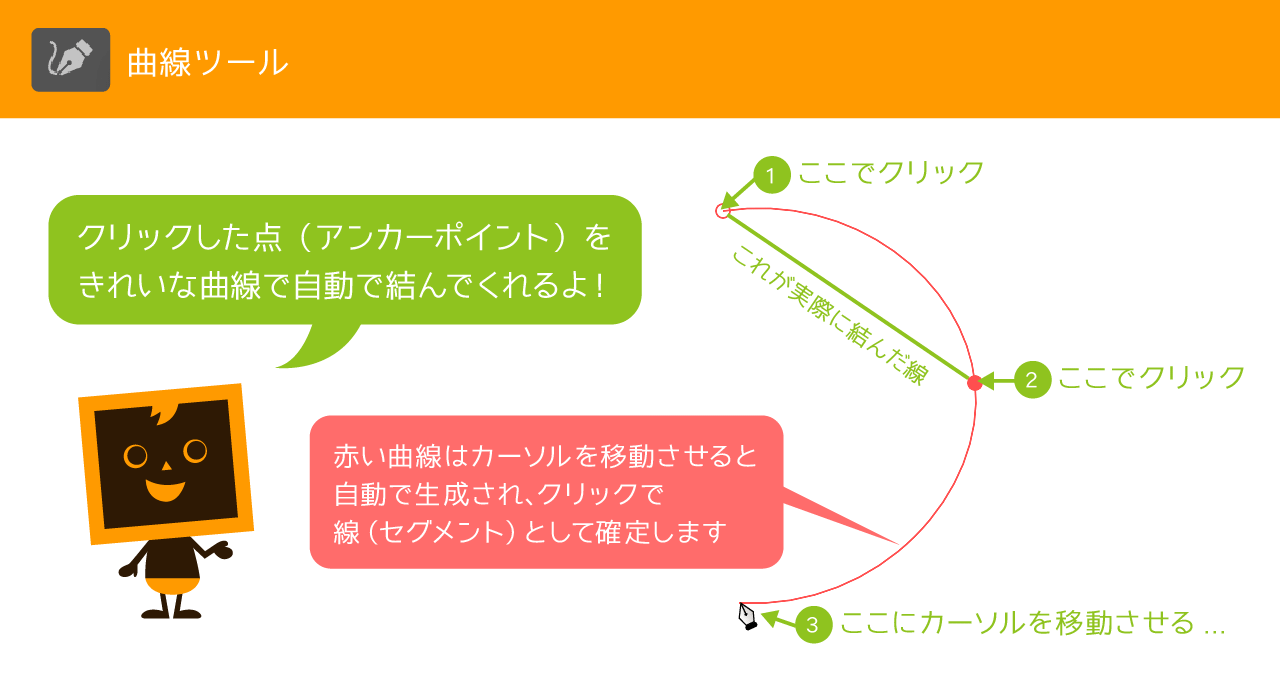
まず曲線ツールを選択します。 1点目をクリックします。 2点目をクリックして、そのままドラッグします。 そうすると、予測される弧を描きます。 3点目をクリックすると、予測された弧が描かれます。 これを繰り返していきます。 始点と終点を結ぶことによりクローズパスが出来上が オブジェクトは全て直線と円弧、曲線のみで構成されているのでペンツールをマスターするということは、 全てのオブジェクトを自分の思いのままに描くことができるようになる んです! 使い方はとっても簡単でペンツールで使うのは クリック・ドラック・Shiftキーのみ なので感覚的まず曲線ツールを選択します。 1点目をクリックします。 2点目をクリックして、そのままドラッグします。 そうすると、予測される弧

Illustratorの使い方 曲線ツール 30 Youtube

Illustrator イラストレーター パス作成の基本 ペンツールと鉛筆ツール Re Aid
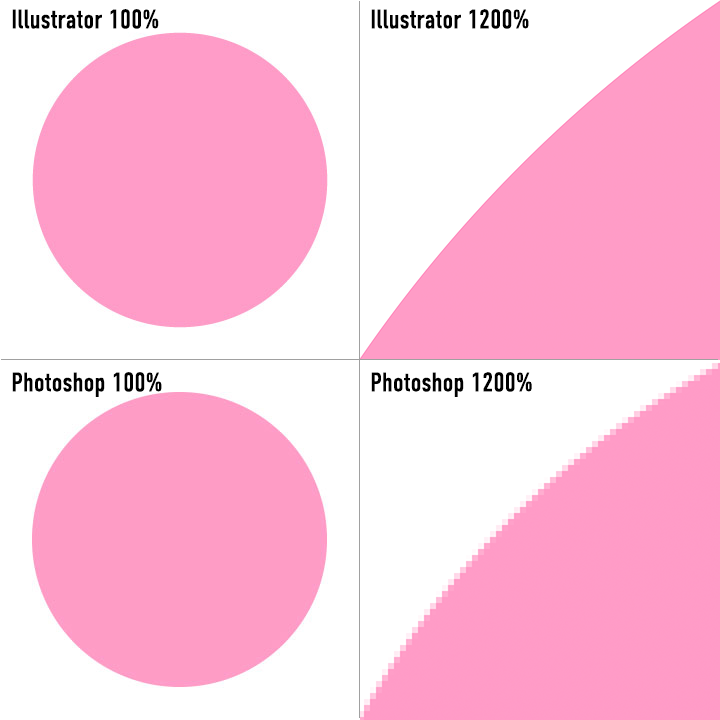
イラストレーターのペンツールとは Illustratorのペンツールで描いた曲線をベジェ曲線と呼びます。 ベジェ曲線には 「手書きでは難しい滑らかな線が引ける」「拡大しても劣化しない」 という大きなメリットがあります。 使いこなせればロゴやキャラクター、アイコンが作れるようになり ペンツールを切り替えながら描画していく 一旦、前回の状態に戻りますね。 アンカーポイントからハンドルを引っ張り出し、 次のアンカーポイントを作成する際にドラッグすると曲線になります。 連続して曲線を作成することもできます。 しかし 曲線ツールを使う方法 10月 29, Illustrator(イラストレーター)ですぐできる!イラレの波線の作り方
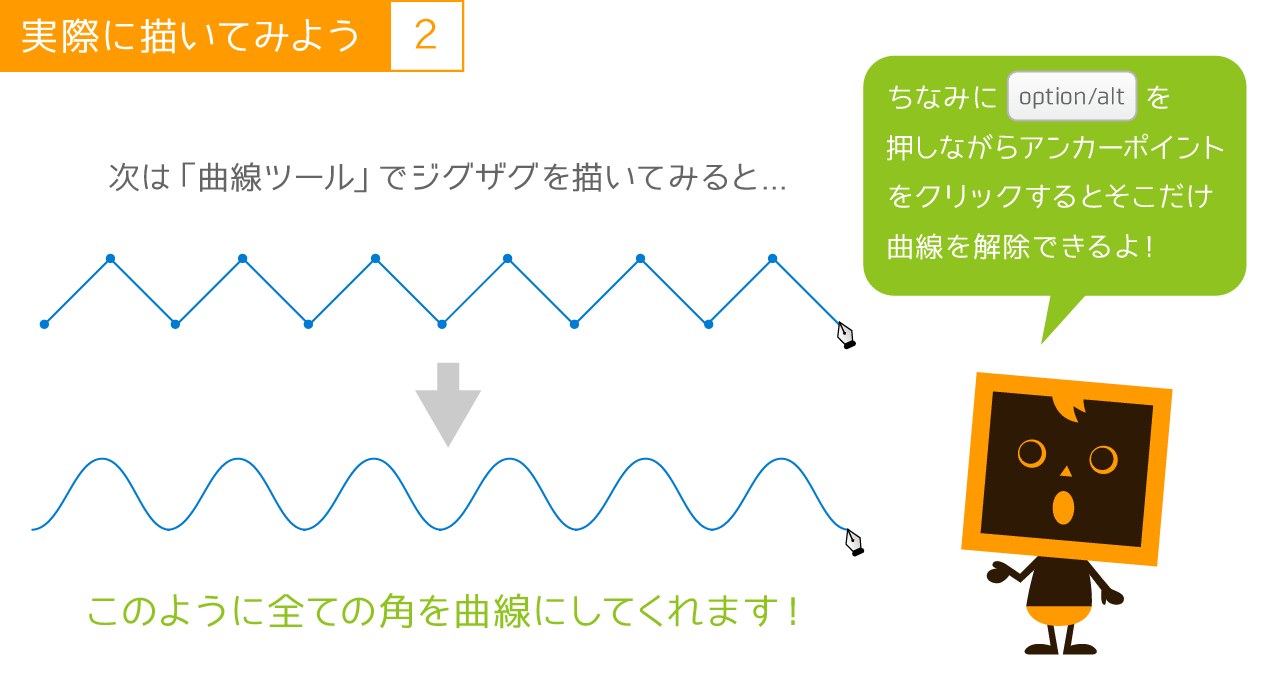
Illustrator全ツールパネル解説 曲線ツール 6 イラストレーターの使い方
Illustrator 曲線ツールの使い方 バンフートレーニングスクール スタッフ ブログ
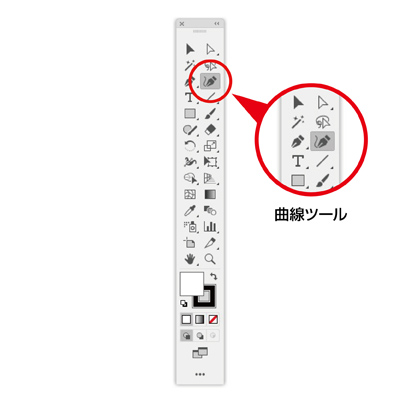
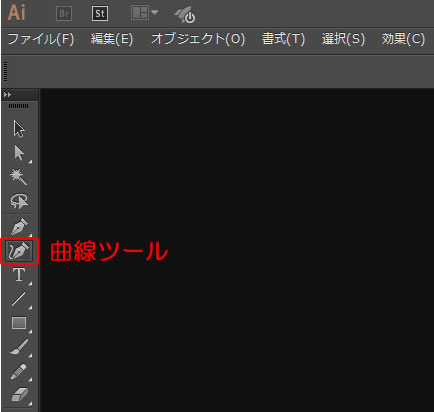
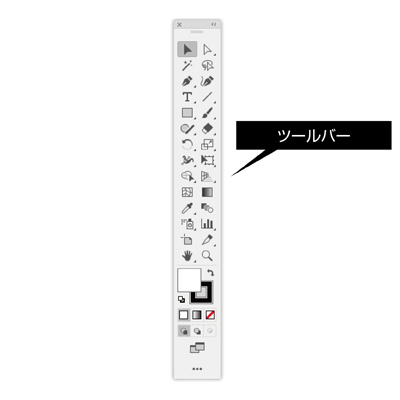
ペンツールの使い方 「ペンツール」はクリックやドラッグ&ドロップで直線や曲線、または複雑な線を描くためのツールです。 例えば始点から終点まで クリックだけで線を描くと「直線」 になり、 ドラッグ&ドロップを使うと「曲線」 になりますイラストレーターの全ツール紹介。 今日は「直線ツール」です。 名前の通りで直線を引くためのツールです。 使い方は非常に簡単で、画面の中でドラッグをするだけ。 これでドラッグした軌跡の直線 曲線ツールはペンツールに似たツールで、曲線を自動で綺麗に作れます。 クリックするだけでお好みの曲線を作ることができます。 ここから簡単に使い方をご説明します。 ↑ツールバーから曲線ツールを選択したら、アートボード上でクリックしてみ
Illustrator でペンツール 曲線ツール 鉛筆ツールを使用して描画する方法

Ai Ps共通 パスにアンカーやハンドルを追加 削除する方法 ホワイトボードオフィシャルブログ
2 ペンツールを使って曲線に沿った文字の作り方をイラレとフォトショで解説 21 フォトショップとイラストレーターのペンツールで作る曲線に沿わす文字の作り方;下の画面は「イラストレーター10」のものです 「右クリック」しても隠れツールが表示されます。 これを切り離してツールを独立させます 独立したウィンドウになると、こうなりますイラストレーターで曲線を描く方法 イラストレーターを開いたら、新規ドキュメントを作成するか、曲線を描きたい画像などを開いてください。 鉛筆ツールで曲線を描画する方法 一番簡単で自由な方法が、鉛筆ツールで曲線を描画する方法です。

Illustrator ペンツールでなめらかなペジェ曲線を描く練習方法 Illustratorの使い方
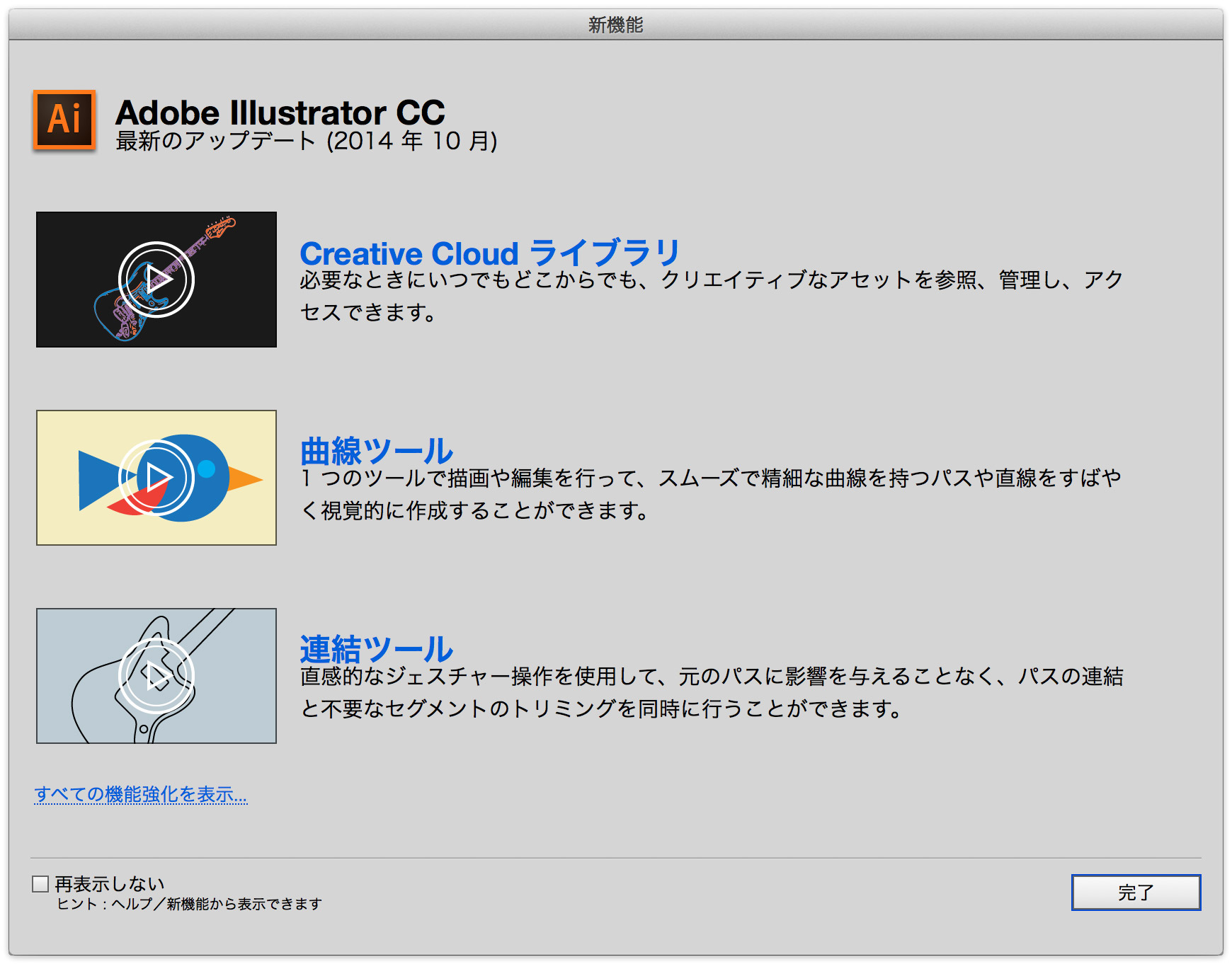
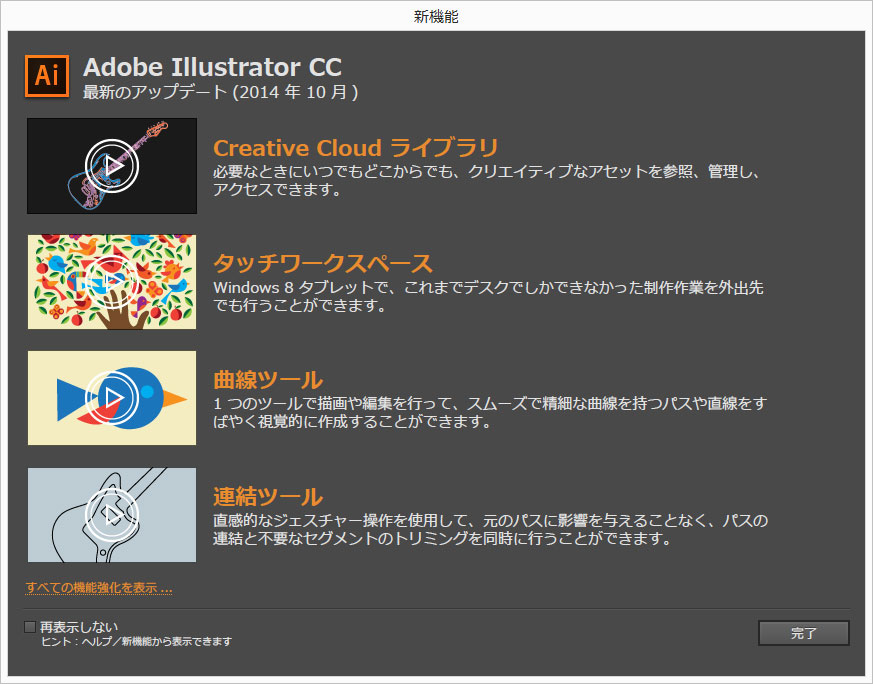
Illustrator Cc 14 1 の強化ポイント 曲線ツール 連結ツール Creative Cloudライブラリ Dtp Transit
目次 1 ペンツールで作る曲線に沿わす文字を使ったデザインサンプル 11 ペンツールの用語解説!;この記事では、Adobe Illustrator CCで点線を書く方法を紹介します。 標準的な等間隔の点線や、様々な点線を表現するのに必要な設定項目の解説をしていきます。また、点線の点部分を個別に編集 曲線の矢印 曲線の矢印を作成する場合も同じ手順で作成できます。 1円弧ツールで曲線を描く ツールボックスの直線ツールから、円弧ツールを選択します。 2同じ手順で矢印を作成 あとは、直線の矢印と同じ手順で矢印を設定します。
Illustratorでパス ベジェ曲線 を描くために知っておきたい基礎知識 宮崎のパソコンスクール 教室 イディアル

ペンツールで描くベジェ曲線をマスターする Adobe Illustrator チュートリアル

Illustrator でペンツール 曲線ツール 鉛筆ツールを使用して描画する方法
Illustrator全ツールパネル解説 曲線ツール 6 イラストレーターの使い方

イラレ 曲線ツールの基本 誰でもキレイに曲線を描く方法 Illustrator Cc 使い方 セッジデザイン

Illustrator全ツールパネル解説 曲線ツール 6 イラストレーターの使い方
曲線ツールの使い方イラストレーターの使い方 無料講座 入門編 Illustrator Cc
初心者必見 イラレツールバー 曲線ツール編 デザイン 印刷サービス アドラク
裏技あり Illustratorの鉛筆ツールの便利な使い方 イラレ屋
1

Illustrator ツールバーの使い方まとめ 名称と機能 ショートカットまで全て解説 福丸の部屋
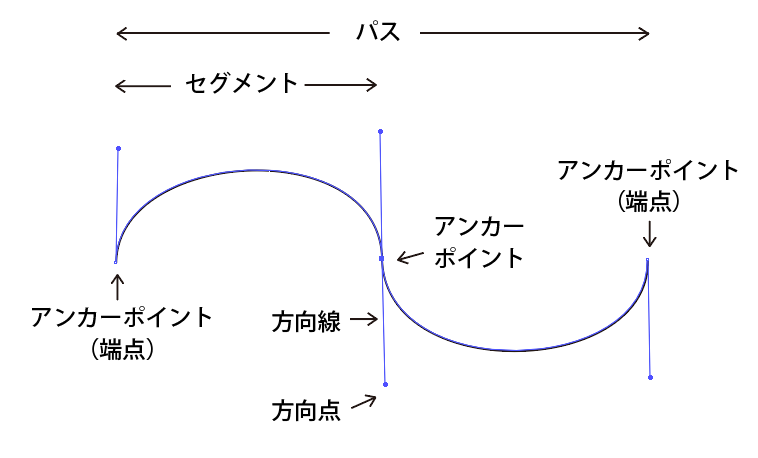
イラレのべジェ曲線を思い通りに操る方法 1 描画編 Netsanyo 横浜の印刷物デザインと ホームページ制作 動画制作
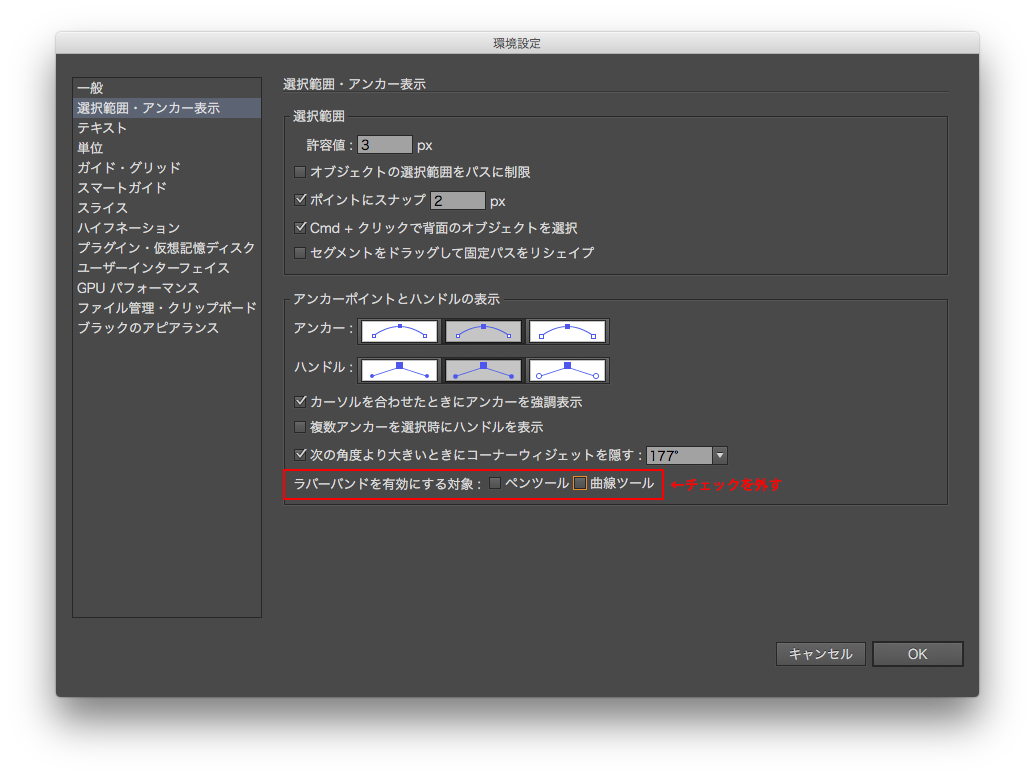
Illustratorペンツール使用時に青い線が伸びる Too クリエイターズfaq 株式会社too
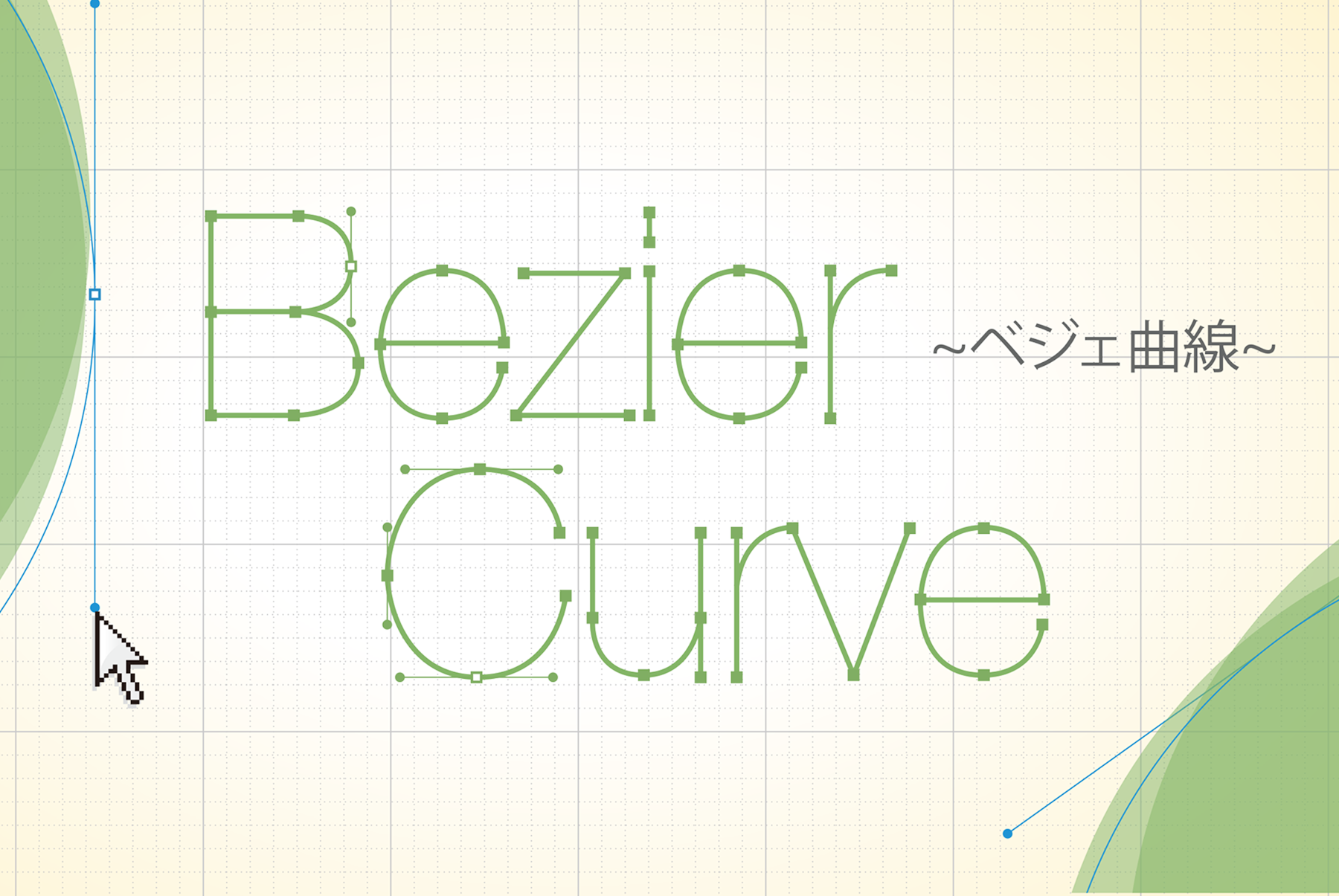
Illustratorでパス ベジェ曲線 を描くために知っておきたい基礎知識 宮崎のパソコンスクール 教室 イディアル
曲線ツールの使い方イラストレーターの使い方 無料講座 入門編 Illustrator Cc
ペンツールで描くベジェ曲線をマスターする Adobe Illustrator チュートリアル

ペンツールで描くベジェ曲線をマスターする Photoshopの紹介と使い方
Illustrator全ツールパネル解説 曲線ツール 6 イラストレーターの使い方

イラレの塗りつぶしテクニック イラストにも使える2つの方法 トンログ
イラレのペンツール基本的な使い方を解説 サンプルファイル付き トンログ

イラレ 曲線ツールの基本 誰でもキレイに曲線を描く方法 Illustrator Cc 使い方 セッジデザイン
初心者必見 イラレツールバー 曲線ツール編 デザイン 印刷サービス アドラク
Illustrator パスの変形 調整 1 チャプター エイト

ベジェ曲線とは は怖自在に扱うための解説 練習4ステップ Ferret

ツモるdtp 曲線ツール で直線や角を描く Illustrator Cc14 1 新機能

ブラシ 鉛筆ツール Illustrator イライラ ストレス解消委員会
曲線ツールの使い方イラストレーターの使い方 無料講座 入門編 Illustrator Cc

超イラレ初心者 仕事にイラレ使うの巻 ペンツール曲線ツールで河川 道路 線路篇 画処 かねま
直線を曲線になめらかに曲げる方法 曲線ツール の使い方 パスをドラッグしてかんたんに曲げる

ツモるdtp 曲線ツール で直線や角を描く Illustrator Cc14 1 新機能
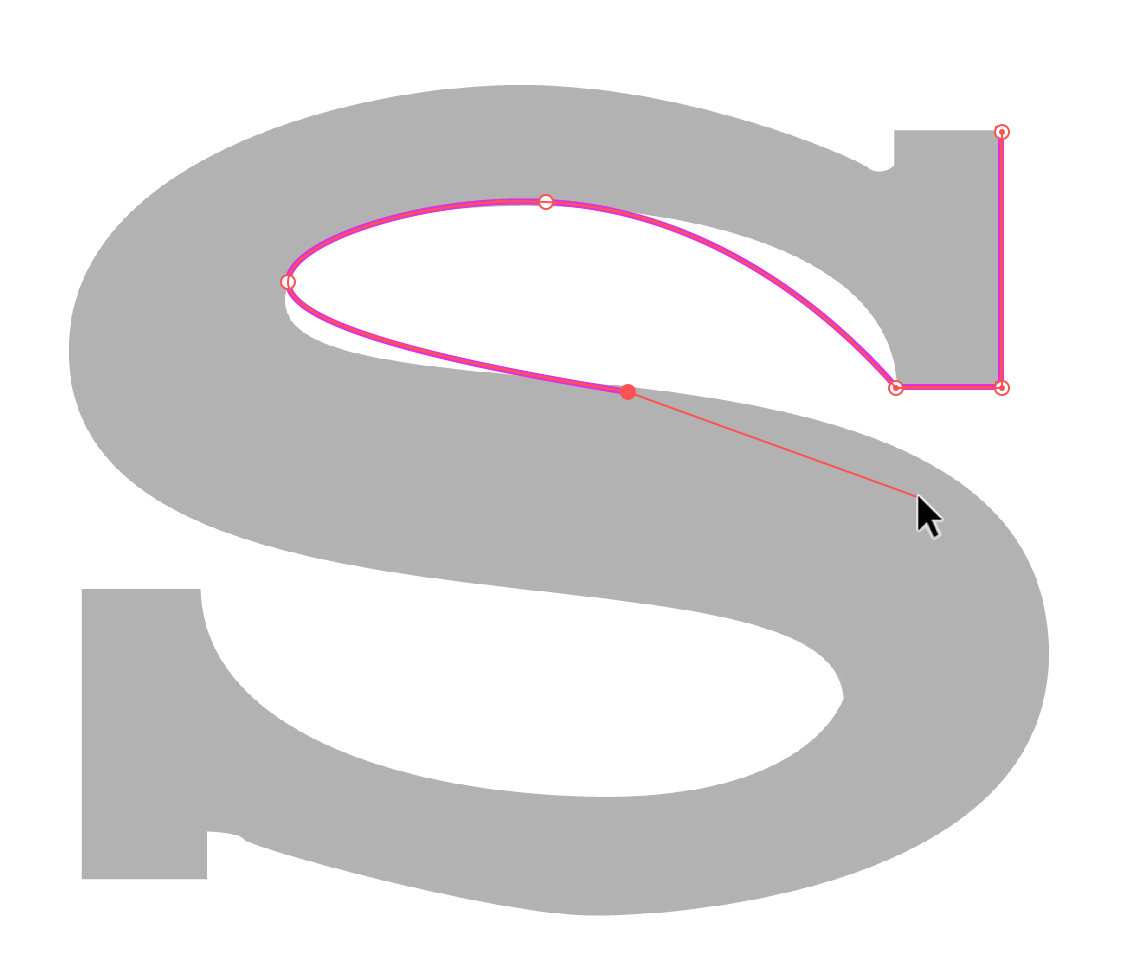
Illustrator Cc 14の 曲線ツール とは
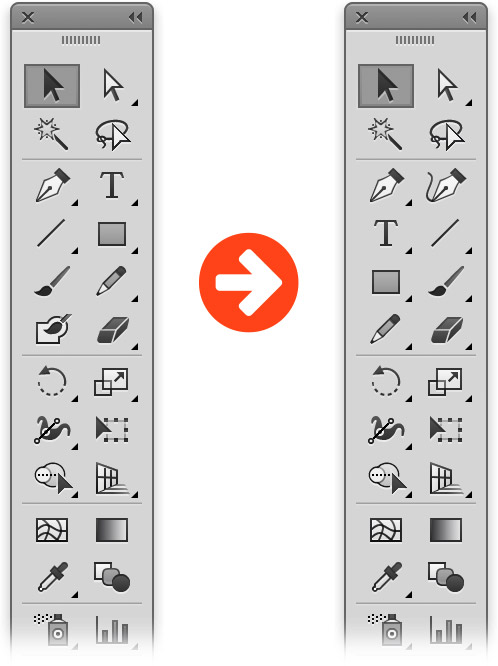
Illustrator Cc 14 1 の強化ポイント 曲線ツール 連結ツール Creative Cloudライブラリ Dtp Transit
質問ですillustrator初心者です 曲線ツールで線を描いていると 写真 Yahoo 知恵袋

イラストレーターで曲線を描く方法 Ux Milk
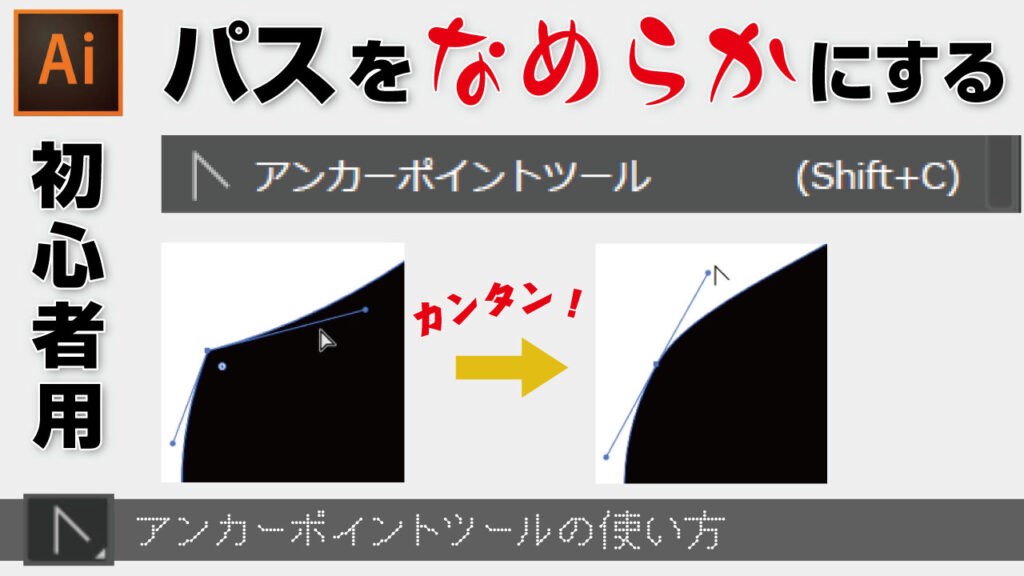
イラレ アンカーポイントツールの使い方とダイレクト選択ツールとの違いとは イラレ屋
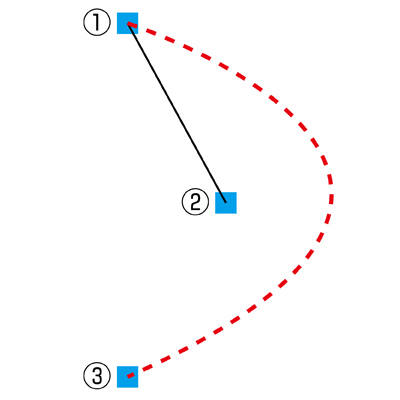
初心者必見 イラレツールバー 曲線ツール編 デザイン 印刷サービス アドラク
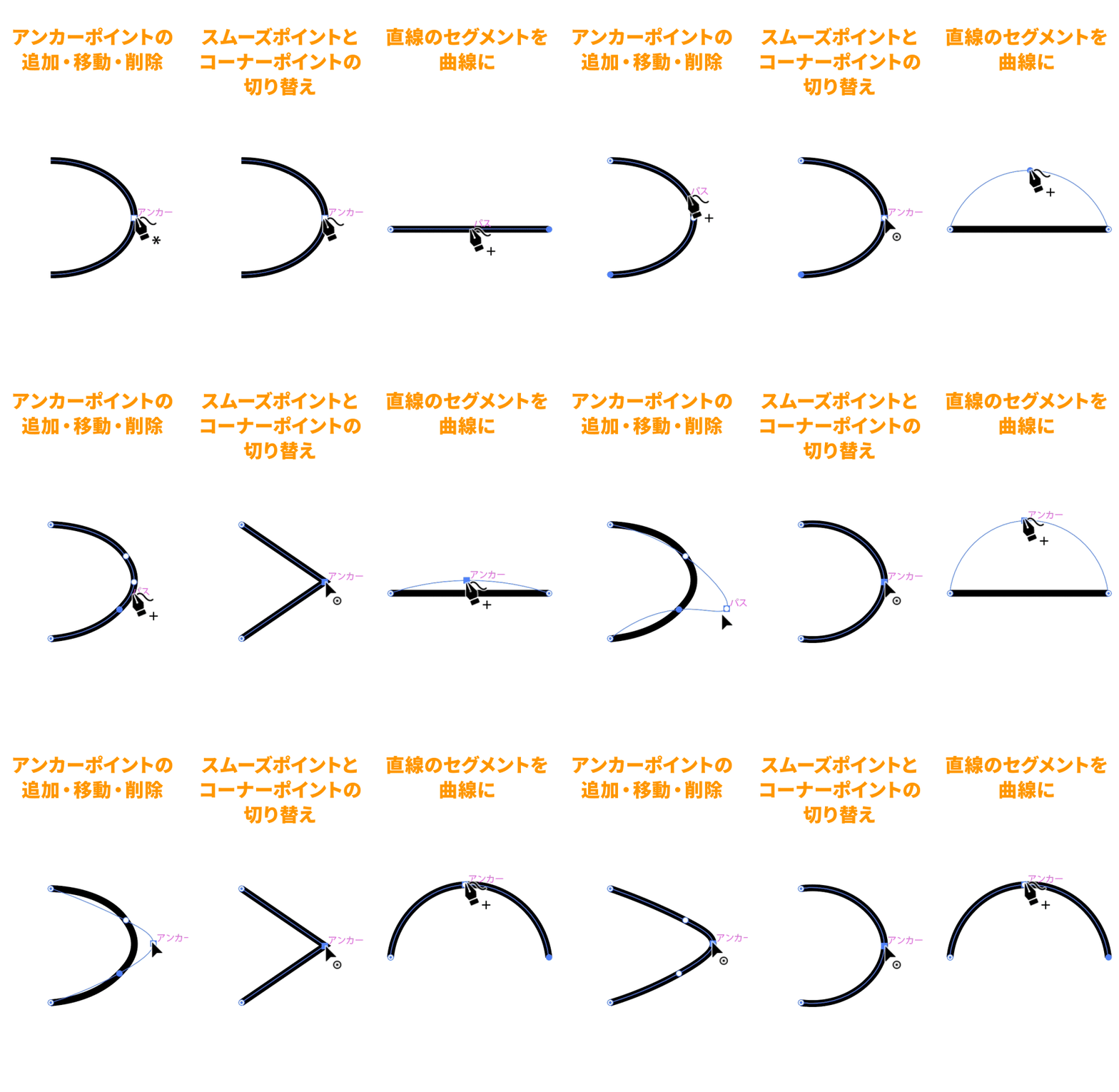
ペンツールで描くベジェ曲線をマスターする Adobe Illustrator チュートリアル
Illustrator 描画ツールで線や図形を描く チャプター エイト
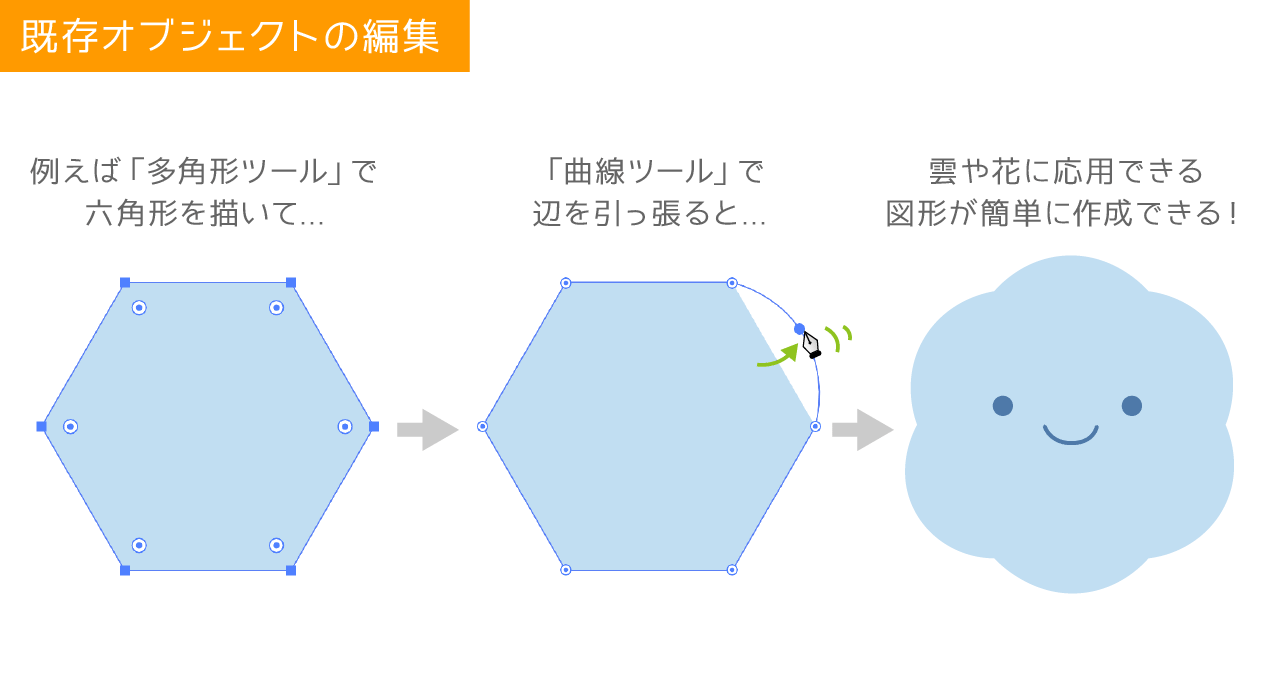
Illustrator全ツールパネル解説 曲線ツール 6 イラストレーターの使い方

初めてのillustrator 6 曲線ツールの使い方 Youtube

アンカーポイントツール カクカクのパスをなめらかに

2 ペンツールと曲線ツール Old Lecture

ツモるdtp 描画済みのオープンパスを 曲線ツール で延長する Cc14 1版 Illustrator Cc14 1 新機能

Illustrator全ツールパネル解説 曲線ツール 6 イラストレーターの使い方
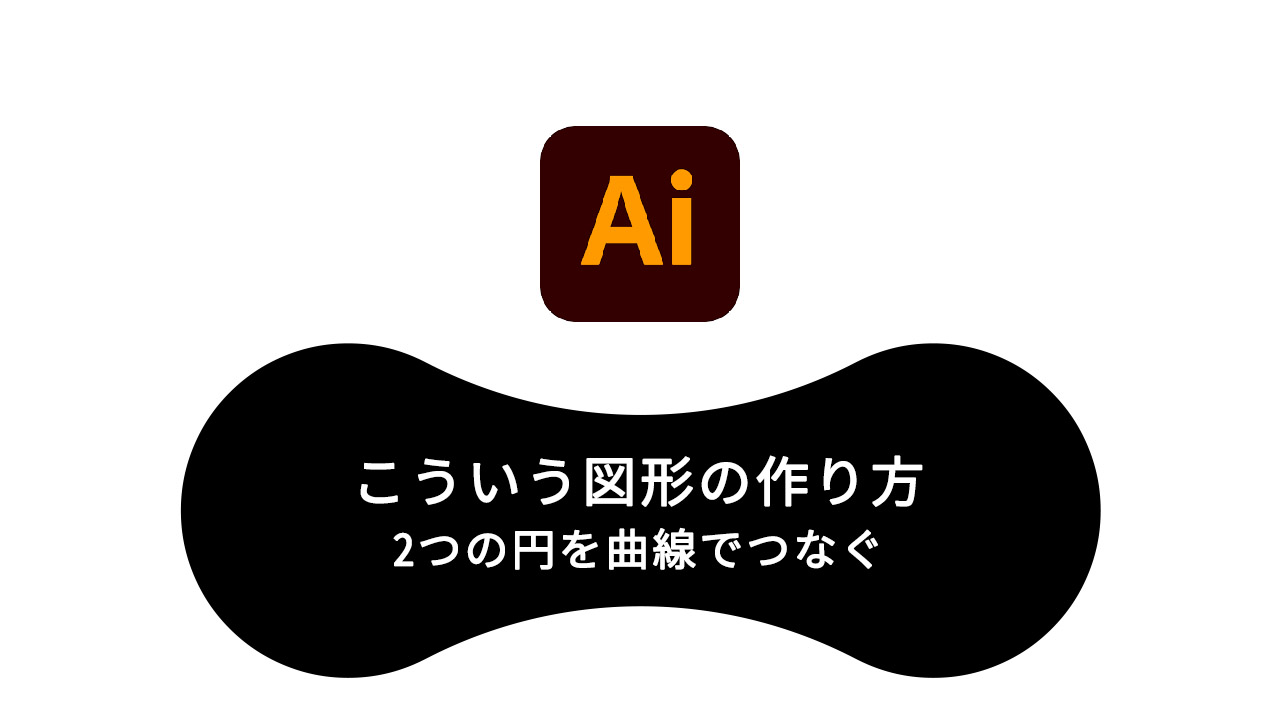
Illustrator 円と円をなめらかな曲線で繋ぐ方法 パスのオフセット Gokan Design Studio
1

2 ペンツールと曲線ツール Old Lecture
Illustrator 曲線ツールの使い方 バンフートレーニングスクール スタッフ ブログ

イラストレーター ベジェ曲線で描く かんたんイラスト制作の方法 Livewire ライブワイヤー Powered By Prmaceed

Illustrator イラストレーター パス作成の基本 ペンツールと鉛筆ツール Re Aid
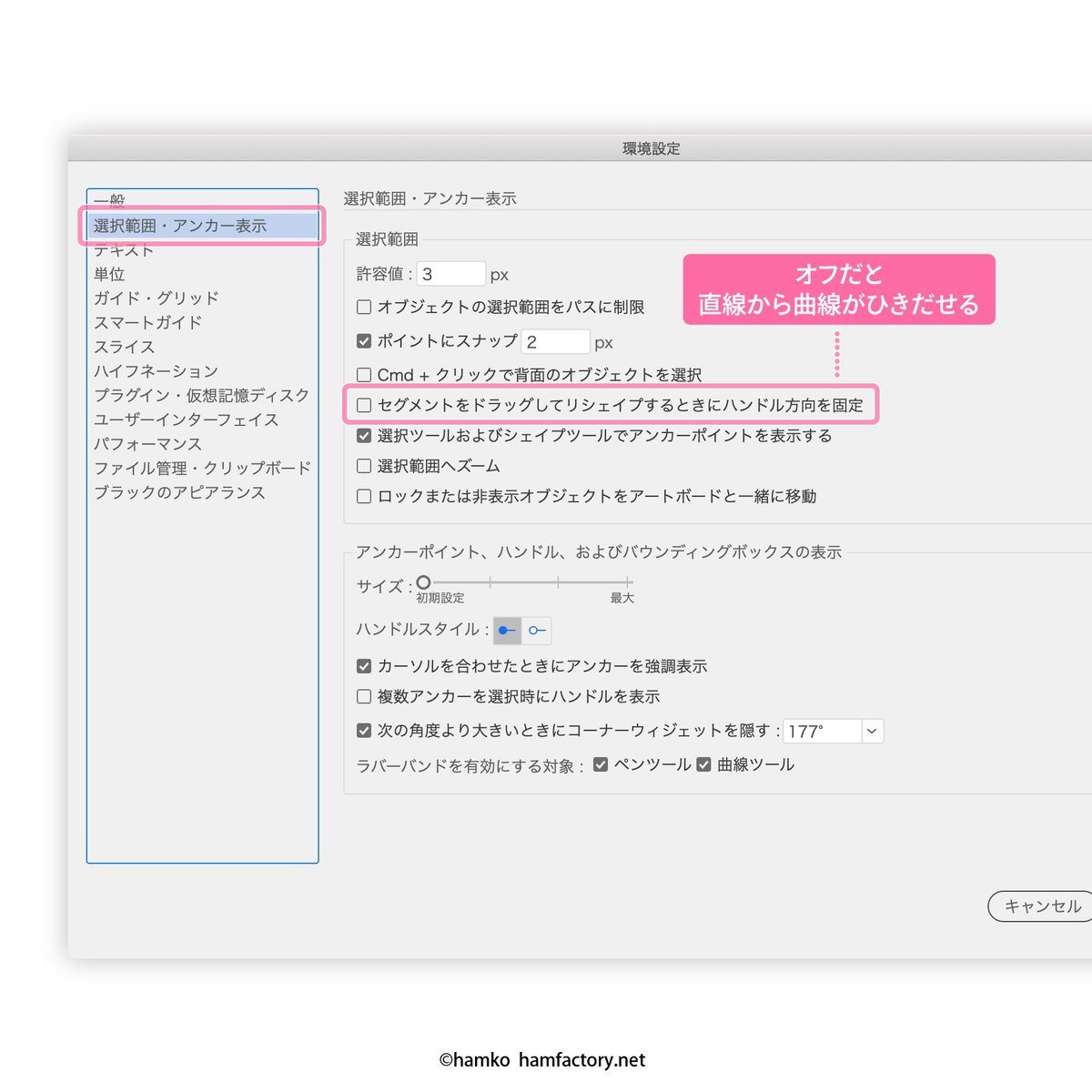
Hamko いまのillustratorにはベジェ曲線を扱いやすくするための機能がいくつかあって 直線から曲線 を引き出すには アンカーポイントツール 曲線ツール あたりが良いかなと思います Adobeillustrator イラレ知恵袋
3

まずはここから イラストレーターの基本操作について ネット印刷 Com 印刷知恵袋
Lh3 Googleusercontent Com Proxy 6bgfahrjcn4puqwg4vpl35oxa3zfz8lxjbmyly0dekjzyjpnnz1x61nqbx Mifknxizvvoja4 5xyn40qhxzklupgv3rcn7unr22lork1tgpijghg0hzqimlvem Xpeh0w Cbon3puevn9aqgytfffuz9gixww8drvxnnxnfttgwj8ogvvggyhvzwg
1

イラストレーター Adobeillustrator 講座 ペンツールでパスを描く
Illustrator Cc 14の 曲線ツール とは

イラストレーターのブレンドツールが 質問させて頂きます イラス 教えて Goo

ツモるdtp 曲線ツール でアンカーポイントを移動する Illustrator Cc14 1 新機能
Illustrator ペンツールの使い方 曲線が歪む理由を知ってる 綺麗なペジェ曲線を描く3つのコツ ひとり広報
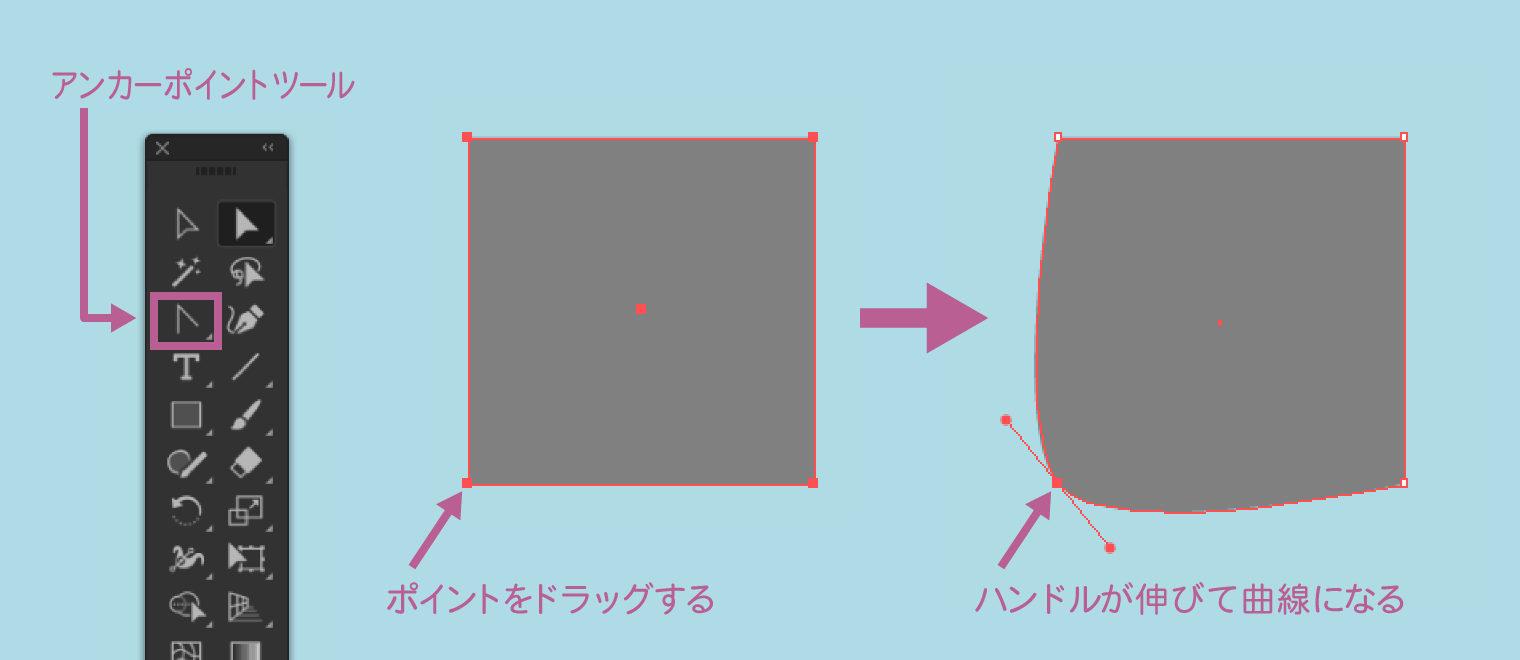
直線を曲線になめらかに曲げる方法 曲線ツール の使い方 パスをドラッグしてかんたんに曲げる

7 ベジェ曲線を修正

Illustrator でペンツール 曲線ツール 鉛筆ツールを使用して描画する方法
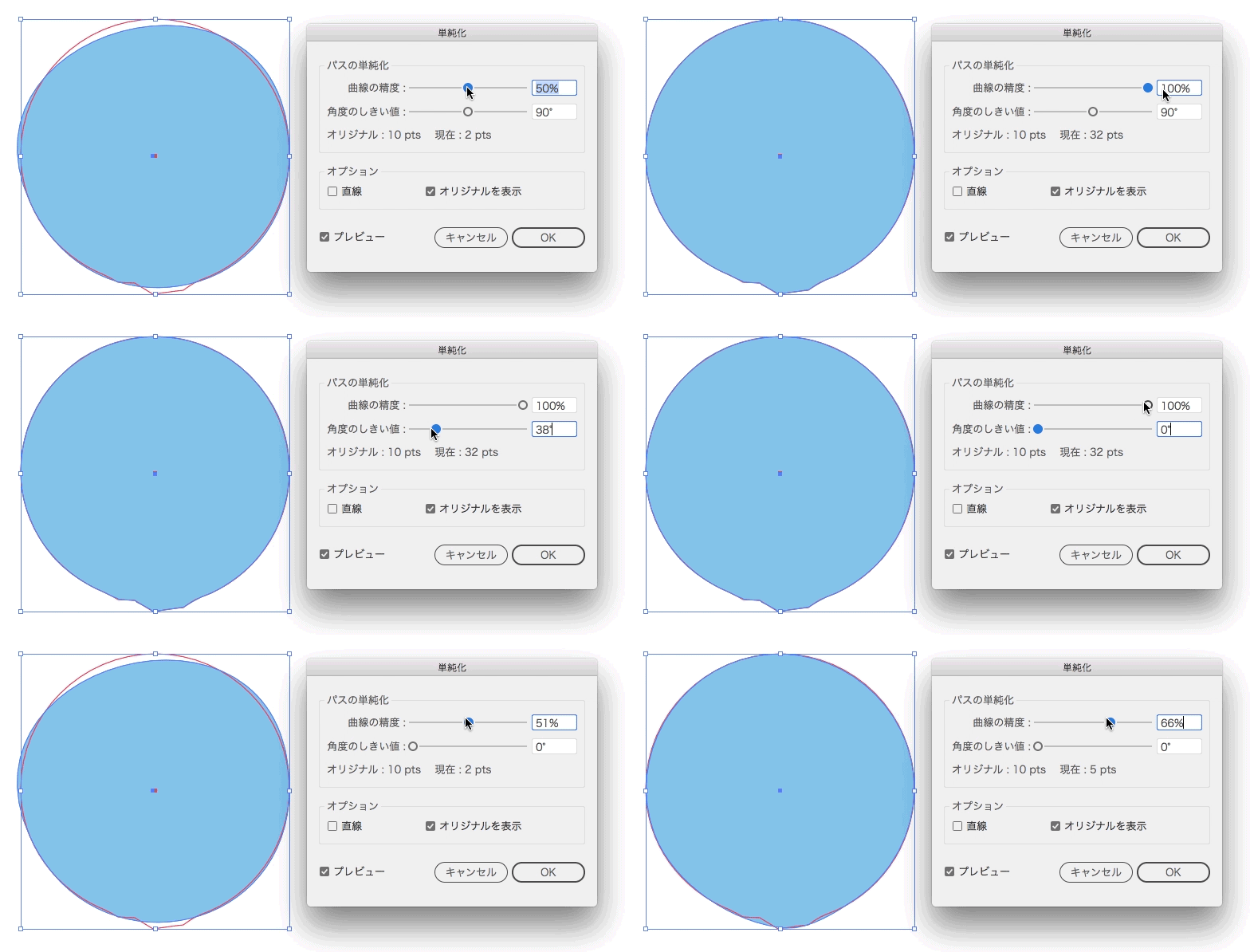
Illustrator ガタついたパスを滑らかにする方法はありますか Too クリエイターズfaq 株式会社too
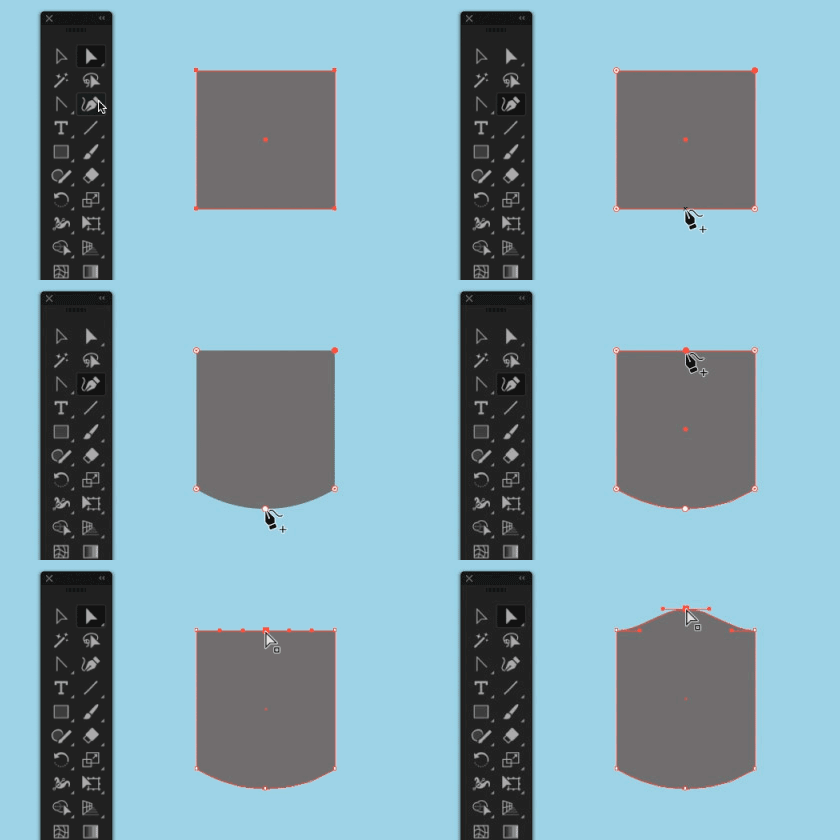
直線を曲線になめらかに曲げる方法 曲線ツール の使い方 パスをドラッグしてかんたんに曲げる
イラストレーターの使い方 初心者のための25の基本スキルマスター方法 Skillhub スキルハブ
ペンツールでベジェ曲線を描くコツはアンカーポイントの打ち方にあり カルアカはwebが無料で学べる
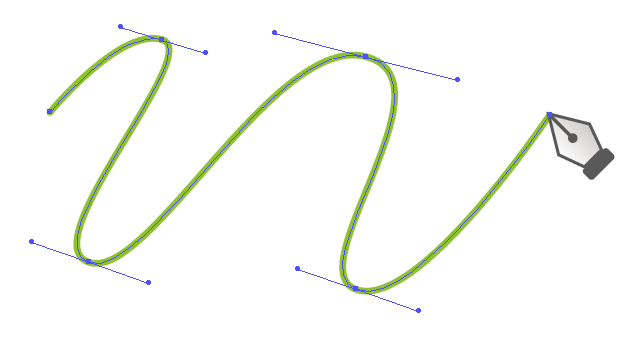
初心者向 ベジェ曲線をマスターしよう 1 イラストレーターの使い方
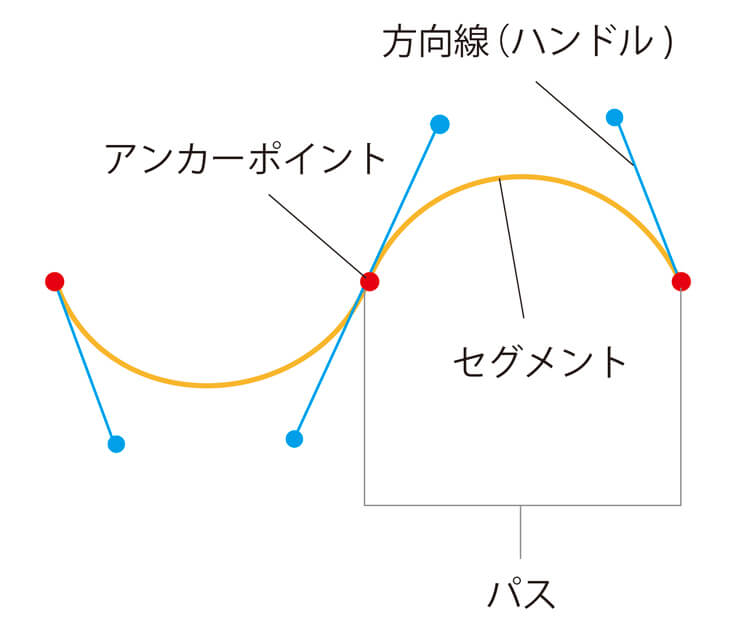
イラストレーター ベジェ曲線で描く かんたんイラスト制作の方法 Livewire ライブワイヤー Powered By Prmaceed

ペンツールで描くベジェ曲線をマスターする Adobe Illustrator チュートリアル

曲線ツールを使って直感的にパスや図形を描く
Illustratorの 曲線ツール の使いどころは カスタマージャーニーマップでの感情曲線の作成 Dtp Transit
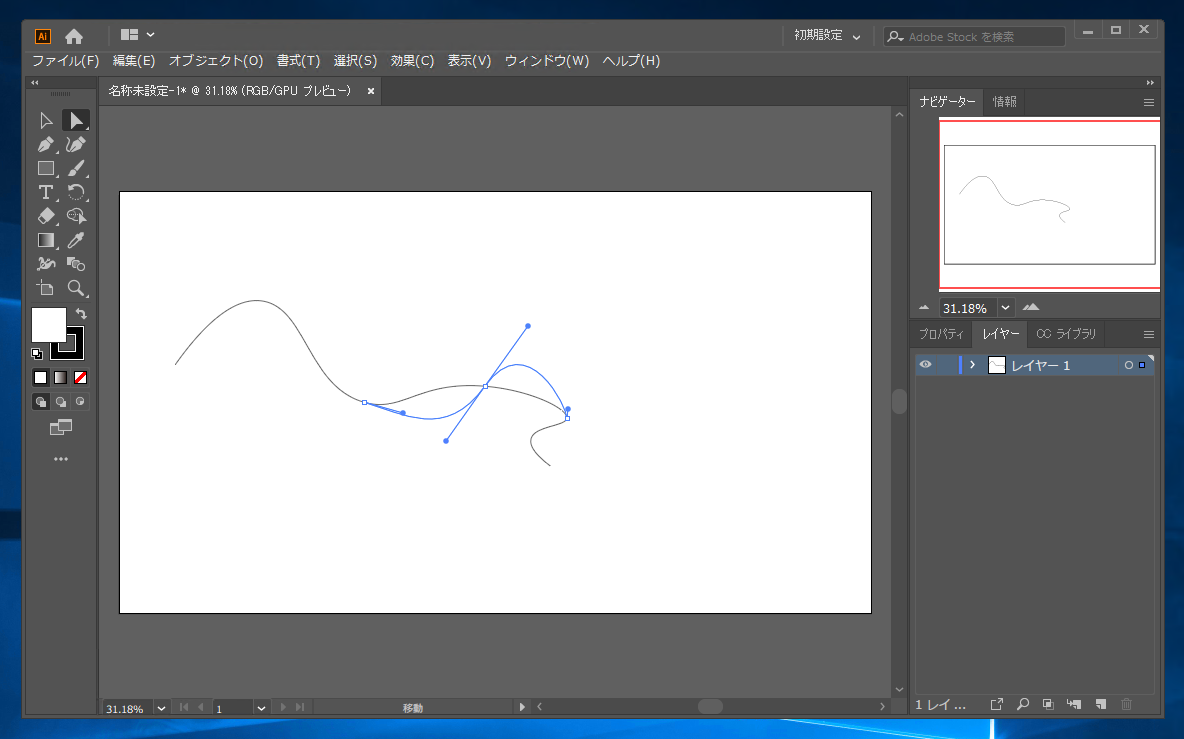
鋭角な角の頂点から曲線のハンドルを引き出す ハンドルのないアンカーポイントにハンドルを作成する Illustrator Ipentec

Adobe Illustrator Cs4使い方辞典
Illustrator Cc 14の 曲線ツール とは

Illustrator ツールの使い方 描画ツールを使い分けよう 前編 イラレ初心者向け 基本 株式会社アットフリーク

イラレ 曲線ツールの基本 誰でもキレイに曲線を描く方法 Illustrator Cc 使い方 セッジデザイン
Illustrator ペンツールの使い方 曲線が歪む理由を知ってる 綺麗なペジェ曲線を描く3つのコツ ひとり広報

Illustratorでもアニメ 漫画風イラストが描ける メリットや使用ツールを紹介します かわいいイラスト制作所 イラストレーターよぴんこ

Illustrator全ツールパネル解説 曲線ツール 6 イラストレーターの使い方

ペンツールで描くベジェ曲線をマスターする Adobe Illustrator チュートリアル
超イラレ初心者 仕事にイラレ使うの巻 ペンツール曲線ツールで河川 道路 線路篇 画処 かねま

曲線ツールを1分で実用レベルにする イラストレーター Gorolib Design はやさはちから
Illustrator 初心者向けに優しく解説 ベジェ曲線の描き方とコツ Kitagwa Creative

手描きでできる ベジェ曲線イラスト制作 Livewire ライブワイヤー Powered By Prmaceed

5 切り替えツールの使い方 ベジェ曲線の描き方

イトウ先生のtipsnote Illustrator Cc 14 曲線ツール

2 ペンツールと曲線ツール Old Lecture
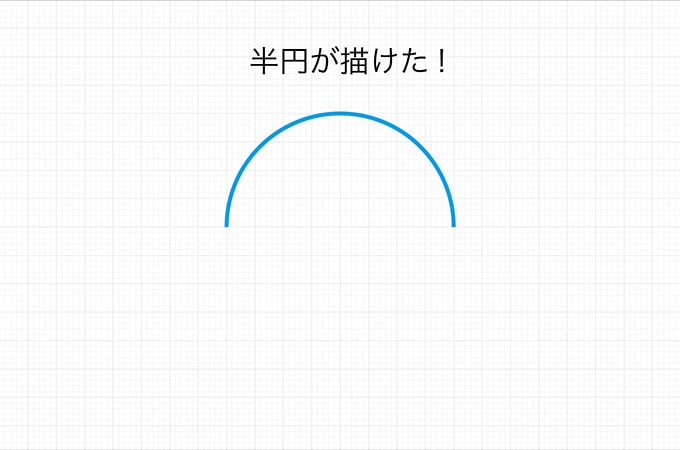
Illustrator ペンツールの使い方 曲線が歪む理由を知ってる 綺麗なペジェ曲線を描く3つのコツ ひとり広報
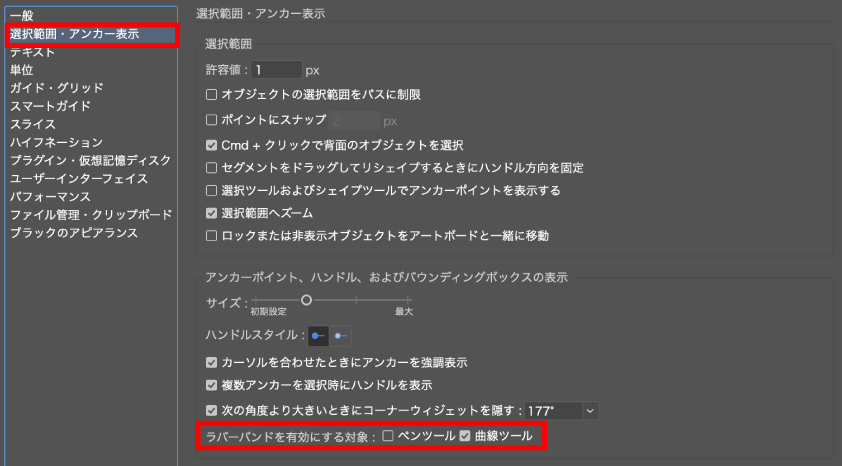
Illustrator全ツールパネル解説 曲線ツール 6 イラストレーターの使い方

Illustrator ペンツールの使い方 曲線が歪む理由を知ってる 綺麗なペジェ曲線を描く3つのコツ ひとり広報

使わないと損 Illustratorの線幅ツール 株式会社アンドスペースブログ
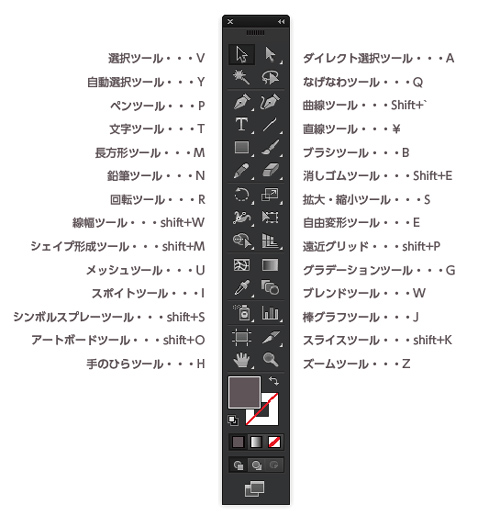
イラレツールパネルのショートカットあれこれ デザイン 印刷サービス アドラク
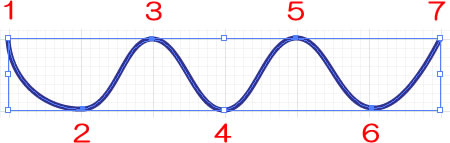
曲線ツールの使い方イラストレーターの使い方 無料講座 入門編 Illustrator Cc

Illustrator ペンツールで書いた線をなめらかにする 現場で働くプロが色々書いてるブログ Ppfパートナーズ

イラレ ペンツールの基本 ベジェ曲線を覚えよう Illustrator Cc 使い方 セッジデザイン


0 件のコメント:
コメントを投稿